内容待补充
启动封面:

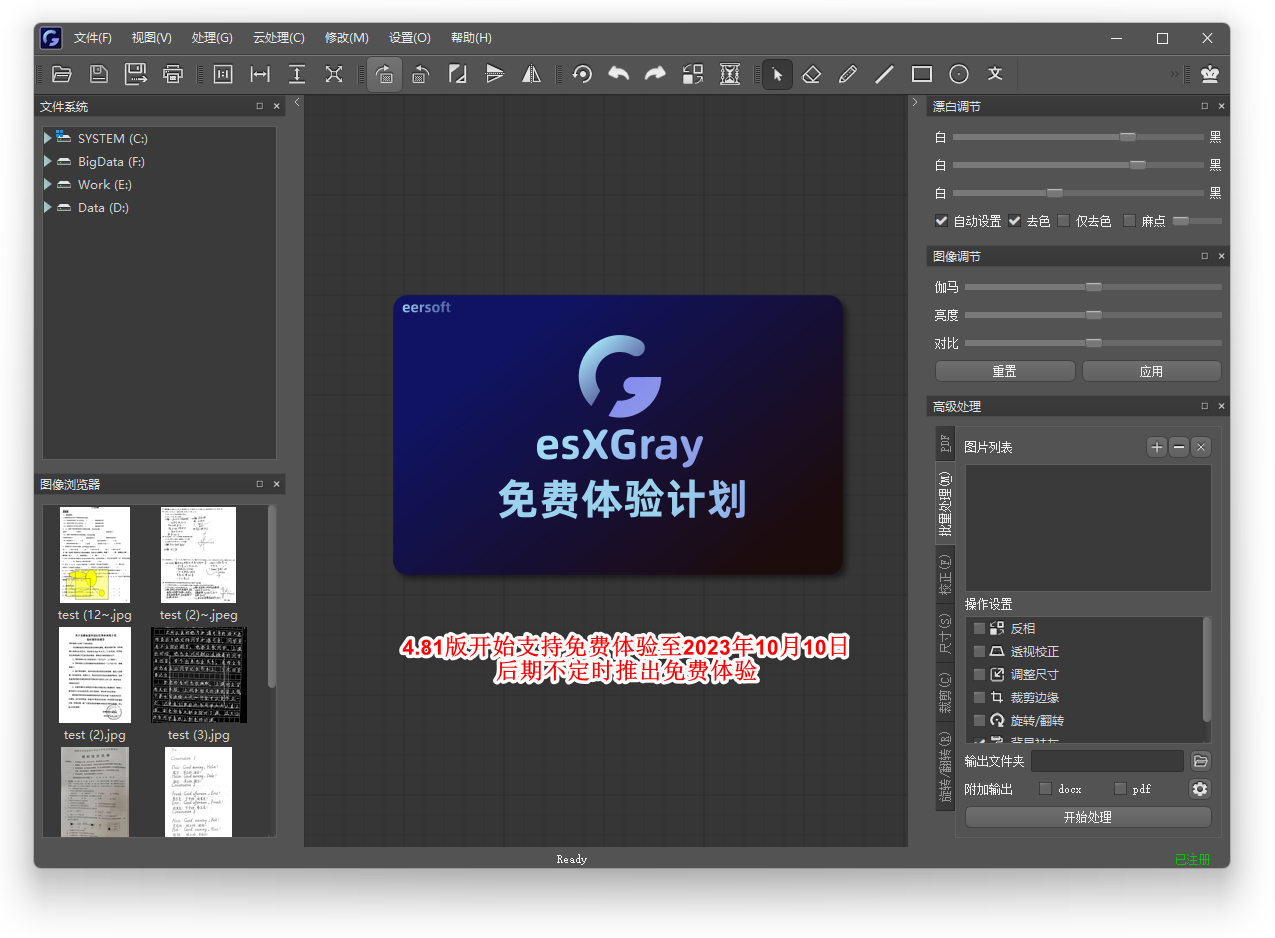
主界面展示:
功能介绍/Function introduction
去除拍摄的书籍、试卷图片中的灰色背景,查看更清晰,打印出来更干净
直接美化漂白PDF文件中的图片
图片批量处理完成后,可以直接创建成PDF或DOCX文件
强大的打印排版功能
支持后期修改与批注操作
支持云处理,包括去手写,校正,手写体识别等
详情介绍
支持两种模式裁剪图片,用以去除边缘部分。可以按绝对尺寸裁剪,也可以按比例裁剪边缘
支持两种模式调整图片大小,可以设定宽度和高度的绝对值,也可以按比例放大缩小
支持旋转/翻转图片
支持校正透视变形,并可以手动指定输出图片比例
校正与裁剪支持圆角裁剪,方便处理身份证及其它卡片
支持批量处理
支持文件拖放(图片与PDF)
支持编辑工具,包括橡皮擦、画笔、直线、矩形、圆形、文本等工具,让您可以在漂白后手动去除没有漂干净的部分或其它不想保留的内容,同时亦可在图片上用其它工具进行简单标注
支持直接处理PDF文件中的图片
批量处理结果可以直接创建PDF或Docx文档,活用此功能能够将一批图片转为PDF与Docx文档
特色功能
支持鼠标滚轮操作模式自定义
独创自动确定透视形变前的长宽比
批量处理时各种操作顺序支持自定义
主窗口图片浏览人性化,移动/放大/缩小,你甚至可以将本软件当作一个图像查看器
支持后期处理工具,让您可以在漂白后手动去除没有漂干净的部分或其它不想保留的内容,同时可在图片上用其它工具进行简单标注,让您可以一条龙搞定所有问题,无须再到PS中进行最后的修饰更改
支持直接处理PDF文件,批量处理图片的结果可以直接创建PDF或Docx文档
操作说明
整体操作模式说明
打开图片后建议的操作流程是:调整大小 -> 裁剪/旋转 -> 矫正 -> 去背景 -> 后期修改(擦除/标注等)
工具界面中所有面板均可浮动并拖动,您可以拖动面板来重新布局,不同的面板可以重叠在一起变成选项卡的形式
使用说明
打开图片
通过菜单打开单张图片
通过工具栏上的打开按钮打开单张图片
通过双击(也可以通过设置更改为单击)文件系统面板文件列表中的图片文件
将图片文件拖动到窗口中(通过拖动的方式打开图片时,会自动将图片加入批量处理文件列表中)
特别说明:打开时不会提醒保存已经打开并处理的图片,您需要自己确保文件和修改已经手动保存了
去除背景
可以通过菜单或工具栏点击按钮完成,也可以按Ctrl+X
高级处理面板
旋转/翻转
该面板上可以对图片进行水平翻转,垂直翻转,旋转等操作
需要什么操作请勾选对应操作前面的复选框,如果选择了旋转操作,那么还需要再设定旋转的相关参数
最后点击面板下方的按钮即可完成设定的操作
尺寸
该面板中可以设定如何更改尺寸,默认是不调整,你可以选择设定绝对大小或按比例调整,最下方可以设定调节大小时优先考虑效果还是速度
绝对大小参数可以手动指定宽度或高度,也可以同时指定两项,单位为像素。另外,可以设定大图不缩小,小图不放大
按比例调整参数也可以指定宽度、高度或两项都指定
调节图像大小时,默认锁定长宽比
所有完成设定后,点击面板下方的按钮即可完成设定操作
裁剪
该面板中可以设定图形如何裁剪,通过裁剪可将图片中外侧不需要的部分裁去
裁剪的时候可以选择固定裁剪或按比例裁剪
固定裁剪是指上下左右裁掉指定像素的区域,该区域参数可以用鼠标右键在图中框选来设定,框选时直接框选需要保留的区域即可
按比例裁剪是指上下左右裁掉指定百分比的区域
面板下方的上 = 下,左 = 右 如果被选中,那么在手动设定各参数时,该参数对面的参数会自动设为相同值
所有完成设定后,点击面板下方的按钮即可完成设定操作
矫正
该面板可以对一些变形图片进行矫正纠偏
勾选上方的复选框后,图上会出现由4个控制点及边框表示的程序自动确定的区域,该区域在部分时候可能并非你需要的区域,你可以手动拖动控制点来更改目标区域
当选择矫正透视的时候,下面的目标尺寸会变为可用状态,默认为自动识别尺寸,绝大多数时候,自动识别都能比较好地工作,您也可以勾选指定大小后手动指定其大小,交换宽度/高度按钮可以交换上方的宽,高设置(用于纸张的横向和纵向)
所有完成设定后,点击面板下方的按钮即可完成设定操作
批量处理
该面板可以对多个文件进行批量操作
首先需要将需要处理的文件添加到文件列表中。您可以通过点击按钮来用打开对话框多选文件来添加,也可以将多个文件从资源管理器中拖到工具界面来添加
添加完文件后,需要在操作设置中选择要进行的操作,列表中的操作可以通过拖动来交换顺序,最终操作时,会按列表中从上往下的顺序执行操作
选择的操作还需要到对应面板中设定操作的相关参数
不建议选中透视校正,因为部分时候透视矫正自动识别的区域可能不是您希望的区域
最后设定好输出文件夹,就可以点击下方的按钮进行批量处理了
提示:批量处理的过程中,主视图区不会显示处理的图片
设置面板
该面板中有四个滑块和两个复选框
最上方的滑块可以较大影响图片中背景部分的黑白,该滑块受下方自动设置的影响,如果您选择了自动设置,程序会自己确定该滑块的位置,绝大多数时候自动设置能够很好地工作,但总有例外,如果背景中杂点过多,可以尝试将滑块向白端拖动,反之亦然。
中间的滑块主要影响文本的黑白,通常用默认值即可,如果图片处理后文字看起来太淡了,可以手动将滑块向黑端拖动,反之亦然
第三个滑块能够微调整体,可以与尝试拖动来获取更好的结果
右下角的滑块控制麻点处理参数,值为0时关闭麻点处理,向右拖动麻点处理的会更加干净,但图像在一定程度上也会更模糊,这个参数不宜过大
自动设置被选中时,程序可以根据图片的不同自动设定第一个滑块
去色被选中时,会将图片转为灰度,如果要在一定程度上保留颜色,可以去掉勾选,去掉勾选后,颜色也会在一定程度上失真
文件系统面板
此面板可以浏览文件系统,支持的图片文件会在树状图中显示,可以通过双击来打开该图片进行查看和处理,通过设置菜单,可以改为鼠标单击打开
修改工具面板(已改版为工具栏,支持单键快捷键)
此面板中包含所有的修改工具,通过其中的橡皮擦可以手动去除图上没有被自动去掉的杂点或者其它您不需要的内容
选择/移动 Ctrl+1,默认为此工具,可以用鼠标左键按住来拖动图片,在此工具下,您也可以按住鼠标中键临时使用橡皮擦擦除不需要的部分
橡皮擦Ctrl+2,橡皮擦工具可以设定形状为圆形或方形,也可以通过滑块调节橡皮擦的直径
自由绘制Ctrl+3,使用画笔工具可以在图片上自由作图,该工具可以设定粗细及颜色
直线工具Ctrl+4,使用直线工具时可以在起点按住鼠标左键并拖动到终点松开左键来画线,该工具可以设定线宽、线型及颜色
矩形工具Ctrl+5,使用矩形工具时可以按住鼠标左键并拖动来绘制矩形,该工具可以设定边框的线宽、线型及颜色,同时可以设定内部填充类型及颜色
圆形工具Ctrl+6,使用圆形工具时可以按住鼠标左键并拖动来绘制圆形,设置于矩形类似
文本工具Ctrl+7,使用文本工具时需要现在下面的文本框中输入要添加的文本内容,设定字体及颜色,然后在图上按住鼠标左键并拖动即可添加需要的文本内容
注意1:除了选择/移动工具之外的工具中,可以按住鼠标中键并拖动来临时使用移动工具
注意2:如果修改工具面板被关掉了,可以通过菜单修改 -> 修改工具栏来重新打开
工具栏说明
工具栏上所有按钮鼠标停留时均会显示提示信息
关于注册/Registration
为了能够提供可持续服务,本工具现改为注册制,从4.6版开始采用本地认证模式,一机一码。
价格:50元/台,不限时间
注意: 我们将为采用网络认证的老用户提供3台电脑的授权文件,服务器到期前,之前网络认证还是可用
注册方法
在软件中以此点击菜单 【帮助】→ 【注册/关于】 或者点击工具栏上的皇冠图标
在弹出的窗口中点击按钮 【我要注册】
输入您的注册名,然后点击按钮 【生成注册文件】,注册文件会保存到您的桌面上
将桌面上刚刚生成的注册文件通过电子邮件/QQ/微信的方式发给我们,然后我们会在24小时内将授权文件发送给您
电子邮件:eersoft@msn.com
QQ:39064839
Wechat:esm-hou
收到授权文件后,打开软件,依次点击菜单 【帮助】→【注册/关于】,然后点击按钮【我要注册】【导入授权文件】即可完成注册
也可以点击帮助菜单,点击其中【导入授权文件】菜单进行导入
请扫描下方二维码付款后将截图与注册文件发给我们,我们会尽快(不超过24小时)将授权文件发送给您
注册与打赏
老用户关于激活的常见问题
Q:找不到在哪里进行本地激活?
A: 断开网络连接,重新打开软件,打开注册/关于窗口即可发现。
Q:现在不想更换成本地激活,可以吗?
A: 可以,目前服务器还可以继续运作,但还是建议尽快更换,主要是怕你后面忘记了。
Q:现在还可以进行新的网络激活吗?
A: 不支持
Q:我只有一台电脑,用不了3台,可以将来换电脑了再要其它授权文件吗?
A: 可以的
Q:我只有一台电脑,其它两个授权文件我可以拿去卖吗?
A: 可以,但不要告诉我
Q:我电脑非常多,3台授权不够用怎么办?
A: 超出3台请联系我,给予老用户优惠
更新日志/Update Log
20230912 Ver 4.9
添加功能:校正与裁剪时支持圆角裁剪,方便处理身份证及其它卡片
添加功能:支持PDF拖拽,拖放PDF文件到窗口自动进行全文处理,参数由PDF选项卡设定
优化功能:如果校正时手动指定了尺寸,打印时会自动设定为相同物理尺寸
BUG修复与其它优化:修复了几个PDF全文处理时的BUG;完全去掉了含标题栏的窗口;清理了一些远古代码;重构了多线程相关
20230824 Ver 4.85
优化旋转功能,现在可以自动旋转来校正页面倾斜,也可以按H键,然后在图上画一条参考直线来快捷校正
帮助菜单中添加了快捷键列表
标题栏中显示了软件名称及当前打开文件
UI微调,细节更佳
更新的多语言方案,方便志愿者进行翻译,当前机翻了英语与繁体中文
添加了新的更新检测源
修复了若干Bug,比如更新提示框中的新版显示错误。当前这个最新版为4.85,有可能你的提示框上方显示的新版为4.75——这是Bug之一
关于旋转功能的演示与语言文件的翻译方法后面会出视频介绍
20230811 Ver 4.8
新增“反相”功能,针对深色底色浅色文本的图片
PDF全文处理功能优化,添加了几种新的处理方法,以适应更多PDF
全新暗黑系UI,并在WIN7之后的系统上支持无边框窗体,节省更多纵向屏幕空间
优化注册信息保存机制,注册信息更不易丢失
设置中关于更新检测频率及状态栏短句设置已启用,可以只有选择更新频率
为了让更多的用户能够体验,添加了免费体验功能,后期将不定期推出免费体验活动,免费体验时段所有人可以使用全功能版本
20230511 Ver 4.75
添加了新的阿里云与百度云接口,用以支持手写体OCR识别功能
打印与设计界面添加了自定义打印质量的设置,解决发送到打印机数据量过大的问题
更加健壮的更新检测与多线程
特别说明:百度云手写体识别,如果你之前注册了百度云API,现在只需要登录后去开通手写体识别,并新建一个应用同时选择去手写、校正增强、手写体识别即可。
20230429 Ver 4.71
添加了新的网络接口——合合(TextIn),支持校正和去手写
采用了多线程调用云处理,云处理时界面不会卡死,处理后会弹窗提醒
云Key设置窗口添加了视频教程链接
修复了某些系统中关闭程序后弹窗报错的问题
20230424 Ver 4.7
新增了去手写功能(需要自行申请网易有道智云或百度云相关API)
添加了更多设置,可以自定义图像浏览器中缩略图大小及最大撤销步数
创建注册文件时可以手动指定保存路径
UI调整,左右边侧栏Dock可以更快捷的收起和展开
修正了打印与设计窗口中对齐时的逻辑错误
20230411
修正了创建Docx是闪退的问题
添加了处理麻点图片的功能,该功能在[漂白调节]面板上开启与调节
优化首次处理速度,现在首次处理速度比原来快6倍
去掉了面板开关工具栏,如果关闭了某个面板,请在菜单栏上点击右键,在弹出的菜单中选择面板
注册认证更改为本地认证,一机一码,50元/台。采用网络认证的老用户我们将提供3台电脑的授权文件。
在服务器到期之前,之前网络认证依然有效,但还是建议尽快联系我们获取新的本地授权文件
20230201
修复了断网不可用的问题
修复了创建PDF和DOCX时颜色异常的BUG
修复了批量处理时颜色异常的BUG
优化了剪贴板处理逻辑
优化了另存为时路径处理的逻辑
优化了校正处理被勾选时的UI及工具选择逻辑
为校正工具添加了参考网格
20221213
页边距可视化显示
打印过的打印机设置可以被保存了
批量处理时遇到不支持保存的文件将会被转为jpg
20221212
加入图片浏览器,选择文件系统中点击文件夹时能够提供缩略图显示
打印功能重磅升级,提供了方便的排版布局功能,操作说明详情见打印窗口左下角说明
PDF文件全文处理时可以保证排版不变形——会将整个页面转换为图片然后处理,文本也将转为图片
修复了重复运行时的退出错误
修复了图像调节面板显示的一个小bug
优化透明图像显示(png,webp)
UI风格作了微调,并提供了一个新的UI风格(steam)
20221115
修复了图像调节面板异常隐藏的问题
优化了托盘提示,每次运行时隐藏窗口时的提示只会显示一次,避免打扰,再隐藏状态下,重新打开软件会提示已经运行
添加了无法自动更新时的提示信息
修复了通过打开对话框选中不被支持的文件格式后崩溃的问题
优化了内存清理逻辑
因为自动更新功能有问题,暂时移除了自动更新功能,接下来的更新请继续从网盘下载
20221113
修复了jifi无法拖放到主界面的问题
Ver:20221111
所有操作皆支持撤销与重做了
撤销重做默认支持步数由5步增加为25步,如果电脑内存不足或者存在变卡的情况请手动更改安装目录中的config.ini中的MAX_UNDO_STEP=25,将数字改小即可,然后重新打开软件即可
添加了文本工具窗格,现在文本工具操作更加简便
应用修改工具修改图片后可以直接进行漂白、裁剪等操作,不会丢失修改信息
修改工具修改后直接打印时不会丢失修改信息
添加了图像调整面板,支持进行伽马调整或亮度对比度调节,该调节同样支持撤销与重做
添加了托盘图标,可以通过设置菜单启用,当启用托盘图标后,关闭窗口不会退出程序,如需退出需要右键单击托盘图标选择退出
修正了另存为图片时的一个bug
添加了自动更新功能,将来的更新可以只下载体积小很多的更新包进行升级安装,避免下载体积较大的完整安装包,但因为资金有限官网所用服务器带宽很低,所以从官网下载速度可能很慢,建议还是从其它云服务器下载,然后安装
Ver:20221024
选择工具鼠标指针可以自由选择是否使用手形指针
新增了仅去色功能,即将彩色图片转为灰度,用法如下:
2.1 漂白参数处的复选框勾选仅去色后,之前的漂白(Ctrl+X)功能就变为转灰度(不会自动进行伽马校正)
2.2 点击菜单[处理]-[仅去色]也可以直接去色转为灰度(无论主界面上是否勾选仅去色),并同时进行伽马校正,参数r=0.9
2.3 也可以通过[Ctrl+G]或者[G]直接使用去色功能
注意:当主界面中选中了仅去色后,第一个参数滑块可以调节伽马校正参数
Ver:20221020
修正了直接用F4导入剪贴板图片后无法保存的问题
修正了启动时自动定位到最后打开路径的bug
简化了批量处理及PDF漂白时的操作
3.1 批量处理面板中,如果不设置图片输出路径,将默认覆盖源文件。情况输出路径输入框,会变黄提示
3.2 批量处理面板中,选择额外输出PDF,DOCX时如果不进行任何设置,文件会默认保存到桌面
3.3 PDF面板中,如果只提取所有图片,如果没有设置图片保存路径,默认会保存到pdf文件所在文件夹中的PDG_IMAGE文件夹中
3.4 PDF面板中,进行全文处理时,如果没有指定图片保存路径,默认会提取到系统的TEMP文件夹中,如果没有指定新PDF保存文件名,默认会在源文件名前添加esX_前缀并保存在源文件所在文件夹
3.5 现在会记住所有文件打开对话框最后路径,操作更便捷
移动工具、文本工具的鼠标指针做了适配,操作可视化更强
修改工具中的线条样式及填充样式列表做了可视化处理,操作更直观
系统配置文件载入与保存过程进行了巨量优化,丢失配置的可能性几乎为0,现在就算是删除配置文件依然稳定
Ver:20220702
修复了在高分屏中修改工具设置信息显示不完整的问题(Surface显示正常)
修正了升级时覆盖已有设置的问题(可以避免重新注册/绑定)
Ver:20220620
改为注册软件,10元/月或50元长期,未注册有功能限制
支持直接漂白pdf文件,也可以提取PDF中的所有图片
支持处理结果直接创建pdf或word文档格式
修改工具UI大改,现在更节省屏幕空间
修改工具支持快捷键,操作更方便:
移动工具(空格)
橡皮擦(E)
自由绘制(B,P)
直线(L,I)
矩形(R)
圆(C,O)
文字(T,W)
橡皮大小、笔工具粗细
调小:-,[
调大:+,=,]
固定裁剪支持快捷键,只需右键框出需要部分,按X键即可快速裁剪
更加优异的手写板支持,大图手写不再卡顿
现在您可以利用批量处理的功能将一系列图片创建成PDF或DOCX文档
添加UI换肤功能,自带亮色,暗色皮肤各一套
Ver:20220426
支持手写板及压感,用手写笔批改与标注更顺畅,在使用手写板书写时笔工具中的宽度指线条最大宽度
手写时支持平滑笔迹
另存为时默认定位至图片所在的文件夹
Ver:20211215
添加了橡皮擦、画笔、直线、矩形、圆形、文本等后期处理工具,完成漂白后可以进行简单修改与标注,再也无须到PS中去处理了,直接一条龙搞定
修改工具支持最多5步的 撤销与重做
x86版支持Win7及以上32位系统,x64版支持Win7及以上64位系统
Ver:20211127
采用了魔法手段提升运行效率,打开工具处理第一张图时,耗时会显著增加,后面继续处理其它图片时,速度将大幅提高
现在打开时文件系统列表会自动展开到当前文件夹
Win10及Win11 64位请下载X64版,Win7及32位系统请下载X86版
Ver:20211124
添加了对jpeg格式支持
添加了耗时显示
Ver:20211123
添加了保存窗口布局及窗口位置的功能
优化了设置信息
将窗体风格文件更改为\QSS\UIStyle.qss
Ver:20210814
放大图片抗锯齿优化
修复批量操作时矫正图片崩溃的问题
修复批量拖放时最后一个文件没有添加的问题
Ver:20210813
图片放大时抗锯齿,平滑显示;
添加了Splash页;
去掉了Demo标记;
Ver:20210727
支持自动调节参数,对于绝大多数图片可以自动适应;
添加了简单的打印功能,可以实现基本的打印功能;
添加了文件系统中点击选取图片的功能,默认停靠于左侧;
工具栏中右侧添加了三个按钮控制Dock显示及隐藏;
支持QSS自定义UI风格,目前代码会自动载入可执行文件路径下/QSS/Ubuntu.qss文件,你可以修改该文件来调整界面风格。
Ver:20210604
修正了一些文本错误及校正设置页逻辑错误。
添加了新语言,支持英文自动切换。
Ver:UnKnow
具备基本功能的版本
突出支持鼠标滚轮自定义
下载地址
#建议尽早将电脑系统升级为64位
如果安装包体积过大,请选择百度网盘或阿里云盘下载
蓝奏云:https://wws.lanzoui.com/b02075ani 密码:c0n4
百度网盘:https://pan.baidu.com/s/1xiams8qMvD6aIqZ57EWIaw 提取码:jyc0