文件名格式化 v1.0.0
一款功能强大的批量文件名处理软件
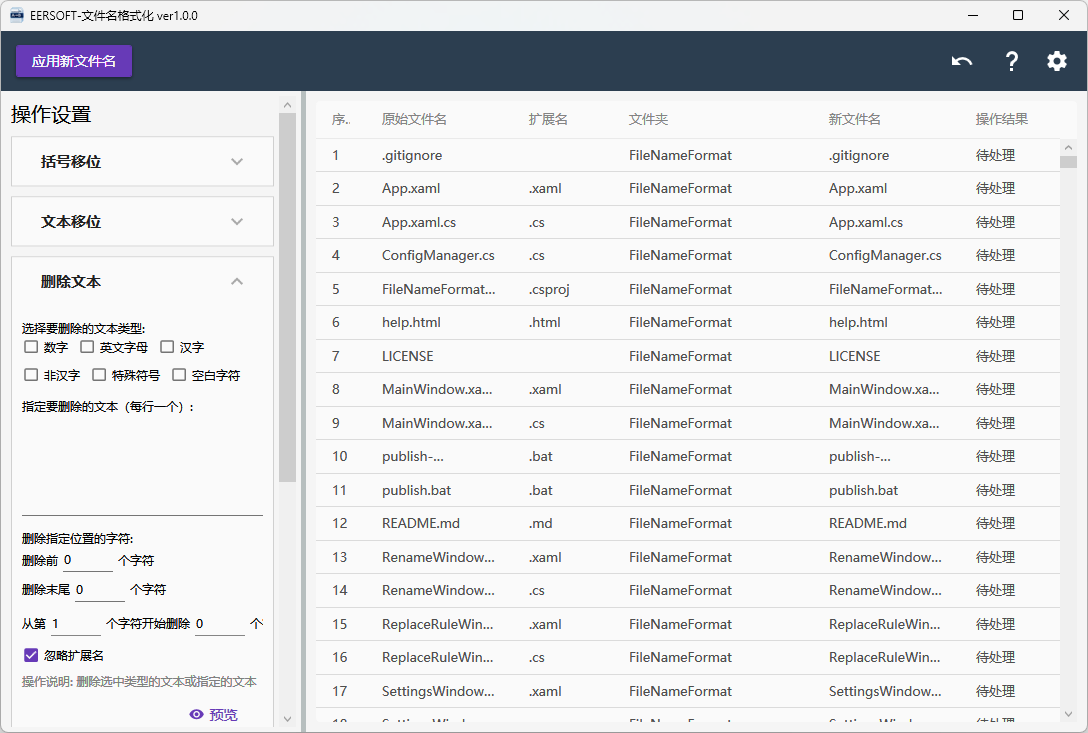
软件截图
详细介绍
1. 软件概览
文件名格式化工具是一款功能强大的批量文件名处理软件,支持多种文件名格式化操作,包括括号移位、文本移位、删除指定文本、替换文本、大小写转换、前缀/后缀管理、扩展名处理、字符转换和自动编号等功能。
软件特点:
- 支持批量处理多个文件
- 提供实时预览功能
- 支持撤销操作
- 可自定义设置
- 界面简洁直观
2. 界面介绍
软件界面分为三个主要部分:
- 工具栏:位于顶部,包含应用按钮、撤销按钮和设置按钮
- 左侧操作设置区域:包含各种操作的设置选项,如括号移位、文本移位等
- 右侧文件列表区域:显示添加的文件列表,包括原始文件名、扩展名、文件夹、新文件名和操作结果
3. 使用流程
- 添加文件:
- 方法一:直接拖拽文件或文件夹到软件窗口
- 方法二:右键点击文件列表区域,选择「添加文件」或「添加文件夹」
- 选择操作:在左侧操作设置区域选择要执行的操作类型
- 配置操作参数:根据需要设置操作的具体参数
- 预览效果:点击「预览」按钮查看操作效果
- 应用操作:点击顶部的「应用新文件名」按钮应用操作
- 确认操作:在弹出的确认对话框中点击「是」确认应用新的文件名
4. 功能说明
4.1 括号移位
将文件名中的括号及其内容移到文件名头部。
操作步骤:
- 选择要移动的括号序号(1-5)
- 选择括号样式(英文括号、中文括号)
- 选择括号类型(小括号、中括号、大括号)
- 选择是否忽略扩展名
- 点击「预览」按钮查看效果
提示:此功能适用于将括号中的内容(如年份、版本号等)移到文件名开头,便于文件排序和管理。
4.2 文本移位
将指定的文本移到文件名头部。
操作步骤:
- 在文本框中输入要移动的文本(每行一个)
- 选择是否忽略扩展名
- 点击「预览」按钮查看效果
提示:此功能适用于将文件名中的特定文本(如系列名称、作者名等)移到文件名开头。
4.3 删除文本
删除文件名中的指定文本或特定类型的字符。
操作步骤:
- 选择要删除的文本类型(数字、英文字母、汉字、非汉字、特殊符号、空白字符)
- 在文本框中输入要删除的具体文本(每行一个)
- 设置删除指定位置的字符(删除前n个字符、删除末尾n个字符、从第n个字符开始删除m个字符)
- 选择是否忽略扩展名
- 点击「预览」按钮查看效果
注意:删除末尾n个字符的操作会忽略扩展名。
4.4 替换文本
替换文件名中的指定文本。
操作步骤:
- 点击「添加规则」按钮添加替换规则
- 在弹出的窗口中输入要查找的文本和替换文本
- 点击「确定」按钮添加规则
- 重复步骤1-3添加多个替换规则
- 选择是否忽略扩展名
- 点击「预览」按钮查看效果
提示:可以通过「删除规则」按钮删除不需要的替换规则。
4.5 大小写转换
转换文件名的大小写格式。
操作步骤:
- 选择转换方式(全大写、全小写、首字母大写、标题格式)
- 选择是否忽略扩展名
- 点击「预览」按钮查看效果
4.6 前缀/后缀管理
批量管理文件名的前缀和后缀。
操作步骤:
- 输入要添加的前缀
- 输入要添加的后缀
- 输入要删除的前缀
- 输入要删除的后缀
- 选择是否忽略扩展名
- 点击「预览」按钮查看效果
4.7 扩展名处理
处理文件的扩展名,支持删除、修改、添加和大小写转换。
操作步骤:
- 选择操作类型(删除、修改、添加)
- 选择扩展名大小写转换(小写、大写)
- 输入指定的扩展名(仅修改和添加操作需要)
- 点击「预览」按钮查看效果
注意:
- 删除操作会删除文件扩展名和前面的点
- 修改操作会修改已有扩展名的文件扩展名为指定值
- 添加操作会在文件名后直接添加指定扩展名
4.8 字符转换
转换文件名中的字符格式。
操作步骤:
- 选择数字转换选项(阿拉伯转中文、阿拉伯转大写中文、中文转阿拉伯)
- 选择字符宽度转换选项(半角转全角、全角转半角)
- 选择标点符号转换选项(中文转英文标点、英文转中文标点)
- 选择是否忽略扩展名
- 点击「预览」按钮查看效果
4.9 自动编号
为文件添加自动编号,支持连续编号和按文件夹编号。
操作步骤:
- 设置编号格式(起始编号、步长、位数)
- 选择编号模式(选中文件连续编号、按文件夹连续编号)
- 选择编号位置(前缀、后缀)
- 输入分隔符
- 选择是否忽略扩展名
- 点击「预览」按钮查看效果
5. 设置选项
点击顶部的设置按钮(齿轮图标)打开设置窗口,可以进行以下设置:
- 左侧面板宽度:调整左侧操作设置区域的宽度
- 拖放设置:设置拖放时是否包含子文件夹文件
6. 常见问题
6.1 如何撤销操作?
点击顶部的撤销按钮(向左箭头图标),在弹出的撤销窗口中选择要撤销的操作,然后点击「撤销选中」按钮。
6.2 如何恢复成原始文件名?
右键点击文件列表中的文件,选择「恢复成现文件名」。
6.3 如何重置列表视图?
右键点击文件列表区域,选择「重置视图」,可以将各列列宽重置为默认值。
6.4 如何打开文件所在路径?
右键点击文件列表中的文件,选择「打开所在路径」。
7. 故障排除
7.1 应用新文件名失败
可能的原因:
- 文件正在被其他程序使用
- 权限不足
- 新文件名已存在
- 文件名包含非法字符
解决方案:
- 关闭使用该文件的程序
- 以管理员身份运行软件
- 修改新文件名,确保不与现有文件冲突
- 确保文件名不包含非法字符
7.2 拖放文件失败
可能的原因:
- 权限不足
- 文件路径过长
解决方案:
- 以管理员身份运行软件
- 使用「添加文件」或「添加文件夹」功能
7.3 设置窗口无法打开
可能的原因:
- 配置文件损坏
解决方案:
- 删除配置文件夹,软件会在下次启动时重新创建默认配置
- 配置文件夹路径:%LOCALAPPDATA%\EERSOFT\FileNameFormat