心仪作业白板 v1.0.5 最新 推荐
批改作业的白板工具
软件截图
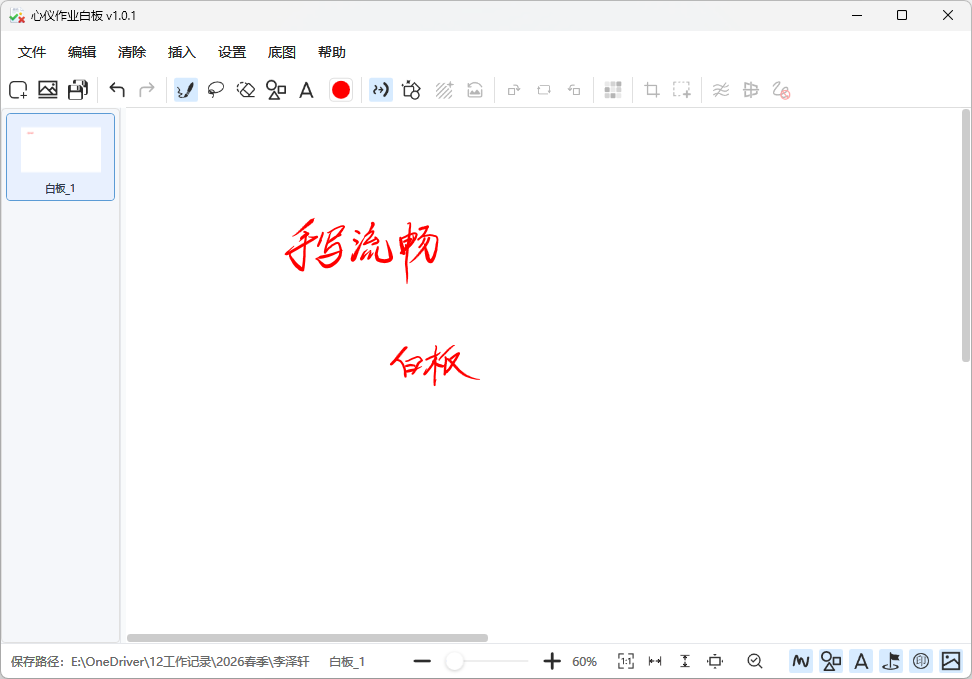
详细介绍
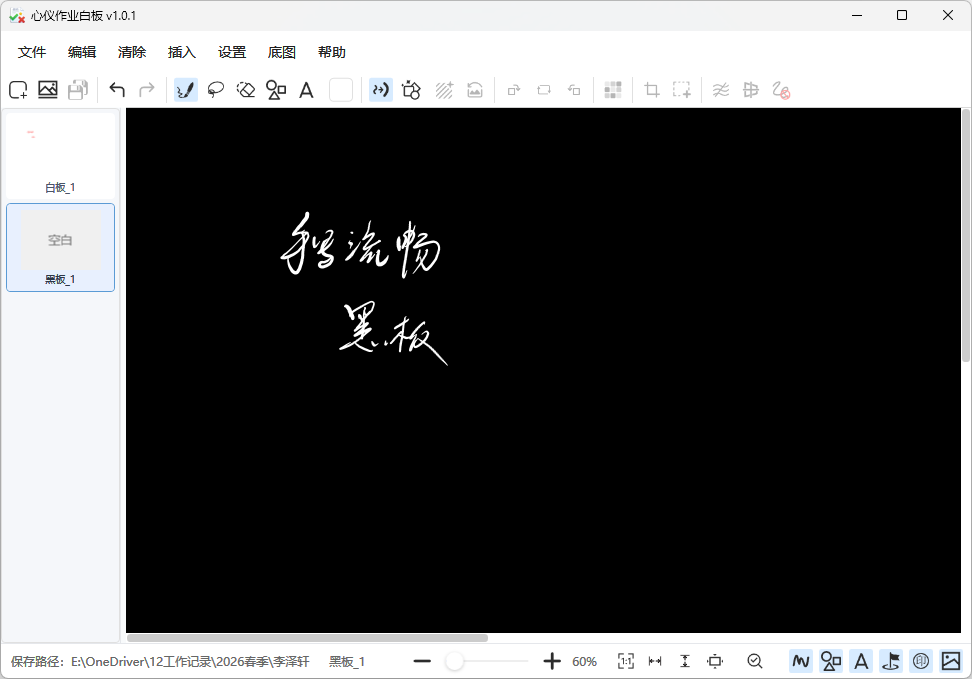
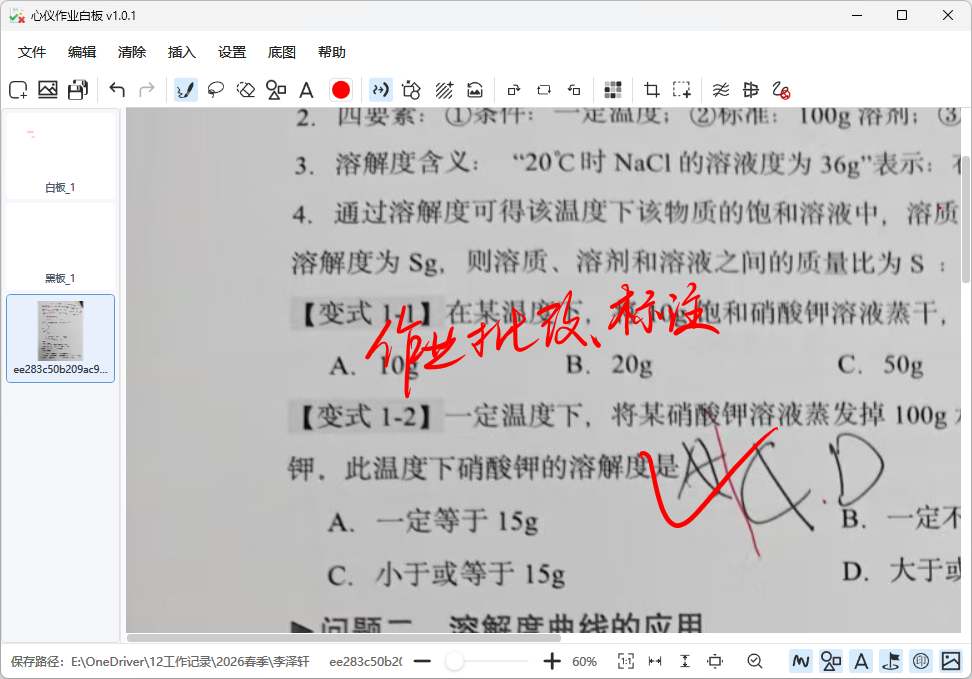
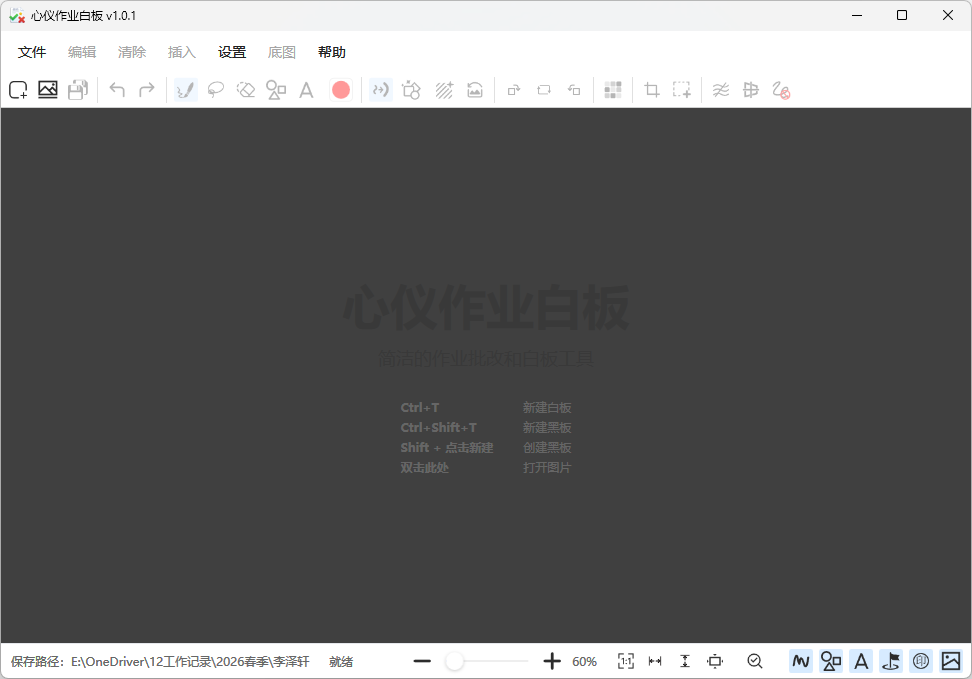
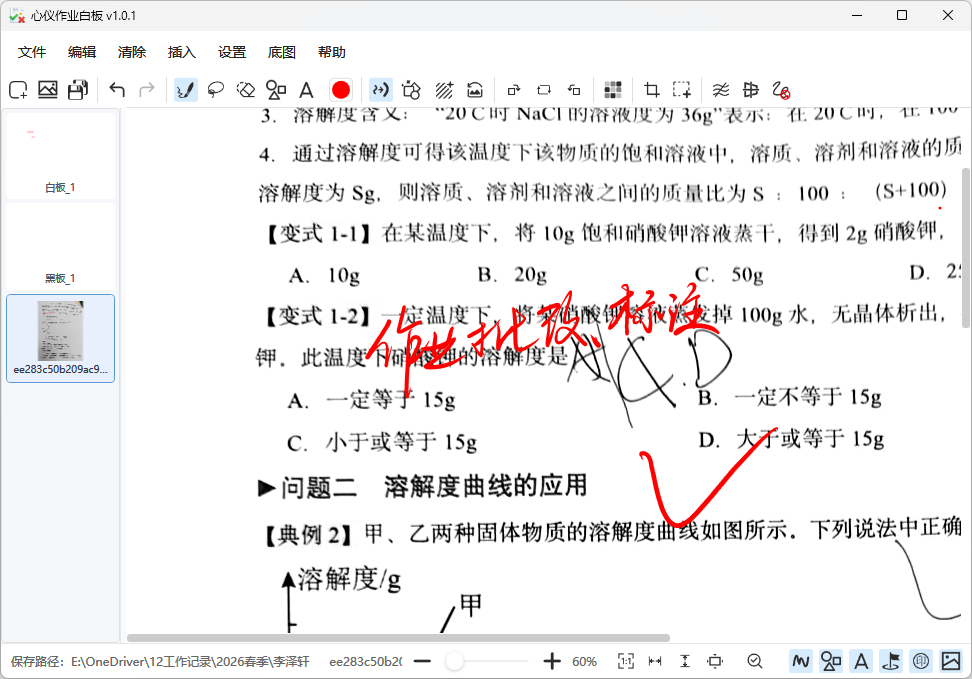
心仪作业白板是一款简单实用的白板工具,主要用于作业批改和白板/黑板演示。
工具说明
墨迹工具
功能描述:墨迹工具用于在画布上自由绘制线条。
使用方法:
- 选择墨迹工具后,在画布上按住鼠标左键并拖动即可绘制
- 点击工具栏上的墨迹工具按钮,可以打开笔触和颜色选择面板
- 可以选择预设的笔触样式,也可以自定义笔触的宽度和高度
- 可以在10种预设颜色中选择,也可以自定义颜色
- 启用"平滑"功能后,绘制的线条会自动平滑处理
- 启用"识别"功能后,绘制的手绘图形会尝试自动转换为规则图形
选择工具
功能描述:选择工具用于选中已绘制的墨迹笔迹,进行移动或删除操作。
使用方法:
- 选择选择工具后,点击画布上的任意墨迹笔迹即可选中
- 选中的笔迹会显示高亮边框
- 拖动选中的笔迹可以移动位置
- 按Delete键可删除选中的笔迹
- 按Escape键可取消当前选择
形状工具
功能描述:形状工具提供多种预设几何图形,方便快速插入标准图形。
支持的图形类型:
直线
绘制直线段,支持设置线条颜色和粗细。
矩形
绘制矩形或正方形,支持设置边框颜色和填充颜色。
圆形
绘制椭圆或圆形,支持设置边框颜色和填充颜色。
箭头
绘制带箭头的直线,常用于指示或标注。
长方体
绘制长方体直观图。
正方体
绘制正方体直观图。
圆柱体
绘制圆柱体直观图。
圆锥体
绘制圆锥体直观图。
使用方法:
- 从图形类型下拉列表中选择要绘制的图形类型
- 设置边框颜色、填充颜色、线条粗细、线条样式等
- 在画布上按住鼠标左键拖动即可绘制相应图形
文本工具
功能描述:文本工具用于在画布上插入文字。
使用方法:
- 选择文本工具后,在画布上点击即可创建文本输入框
- 输入完成后,再次点击画布或按Enter键确认输入
- 按Escape键可取消当前文本编辑
- 可以在工具栏中设置字体、字号、颜色、加粗、斜体、下划线、对齐方式等
- 文本格式设置在所有标签页间保持一致,切换标签页不会丢失设置
- 新创建的文本框会自动应用当前设置的文本格式
提示
在不同标签页间切换时,文本格式设置(字体、字号、颜色等)会保持不变,确保连续编辑的一致性。
擦除工具
功能描述:擦除工具用于清除画布上的墨迹笔迹。
使用方法:
- 选择擦除工具后,点击任意墨迹笔迹即可删除整条笔迹
- 也可以用选择工具选中后按Delete键删除
水印工具
功能描述:水印工具用于在画布上添加水印文字或水印图片。
水印位置模式:
固定位置
将水印固定在画布的指定位置,可设置水平和垂直百分比位置。
随机位置
在画布上随机分布多个水印,可设置水印数量。
阵列位置
以网格阵列形式分布水印,可设置行数、列数和间距。
使用方法:
- 选择插入水印菜单,打开水印设置对话框
- 输入水印文字内容,设置文字颜色和透明度
- 选择位置模式并设置相应参数
- 点击应用按钮添加水印
标记工具
功能描述:标记工具用于在画布上添加标记图形或印章图案。
使用方法:
- 选择插入标记菜单,打开标记设置对话框
- 选择预设的标记模板或自定义标记内容
- 设置标记的大小、颜色等样式
- 在画布上点击添加标记
图层可见性
软件支持独立控制各个图层的显示/隐藏,方便进行分层编辑和预览。
可控制的图层
| 图层 | 说明 |
|---|---|
| 墨迹 | 控制墨迹笔迹图层的显示/隐藏 |
| 图形 | 控制形状图形图层的显示/隐藏 |
| 文字 | 控制文本框图层的显示/隐藏 |
| 标记 | 控制标记图层的显示/隐藏 |
| 水印 | 控制水印图层的显示/隐藏 |
| 底图 | 控制背景图片图层的显示/隐藏 |
使用方法:点击底部工具栏上的对应切换按钮即可显示或隐藏相应图层。
标签页管理
软件支持多标签页编辑,可以同时打开多个画布进行工作。
标签页功能
- 新建标签:创建新的白板或黑板标签页
- 切换标签:在不同标签页之间快速切换,保持工具设置和状态
- 关闭标签:关闭单个标签页或批量关闭标签页
- 标签列表:左侧显示标签页列表,可重命名标签页
- 标签重命名:支持单个或批量重命名标签页
提示
切换标签页时,当前选择的工具和设置会保持不变,方便连续工作。
AI功能
TextIn AI处理
软件集成了TextIn网络API,提供以下智能图像处理功能:
- 去水印:自动检测并去除图片中的水印
- 文档切边增强矫正:自动识别文档边界,进行裁剪、透视矫正和图像增强
- 去手写:自动擦除图片中的手写文字,保留印刷文字
注意事项
使用AI功能需要在设置中配置TextIn的App ID和Secret Code
新用户注册TextIn账号后可获得免费使用额度
底图处理
底图导入:支持打开图片作为背景底图,也可以直接拖拽图片文件到窗口中打开。
底图处理功能:
- 背景优化:自动调整底图的对比度、亮度,让批改痕迹更清晰
- 重置底图:恢复底图为原始状态
- 旋转:支持90度、180度、270度旋转
- 色阶调整:调整图片的暗部、中间调和高光
- 预白背景:应用高斯模糊与自身相除的效果
- 灰度:将图片转换为黑白
- 反相:将图片颜色反转
- 裁剪:对底图进行区域裁剪或区域删除
- 选择区域:选择底图的某个区域
设置说明
在"设置"菜单中可以进行以下设置:
常规设置
- 切换标签时保持笔迹颜色:启用后,切换标签页不会重置当前选择的笔迹颜色
- 工具栏按钮尺寸:设置工具栏按钮显示的大小(大/小)
- 底部工具栏按钮尺寸:独立设置底部工具栏的按钮尺寸(大/中/小)
- 默认笔迹颜色:设置新建标签页时的默认笔迹颜色
图片设置
- 打开图片时自动调整尺寸:启用后,打开图片时会自动按设置的最大宽度缩放
- 横向/纵向图片宽度:分别设置横向和纵向图片的最大宽度
工具栏按钮自定义
- 可以选择显示或隐藏工具栏上的各个按钮
- 按照功能分类:常用按钮、模式切换按钮、墨迹工具按钮、底图处理按钮、TextIn AI按钮
TextIn API设置
- App ID:填入TextIn申请的App ID
- Secret Code:填入TextIn申请的Secret Code
- 点击链接可以直接访问TextIn官网申请API密钥
快捷键
全局快捷键
| 快捷键 | 功能 |
|---|---|
| Ctrl+T | 新建白板标签页 |
| Shift+点击新建 | 新建黑板标签页 |
| Ctrl+O | 打开图片作为背景 |
| Ctrl+S | 保存当前标签页为图片 |
| Ctrl+Shift+S | 保存所有标签页为图片 |
| Ctrl+W | 关闭当前标签页 |
| Ctrl+Z | 撤销 |
| Ctrl+Y | 重做 |
| Ctrl+V | 粘贴剪贴板图片 |
| Ctrl+C | 复制选中的墨迹 |
| Ctrl+滚轮 | 缩放画布 |
| Delete | 删除选中的墨迹 |
| Escape | 取消当前操作或退出文本编辑 |
| Enter | 确认文本输入 |
菜单说明
文件菜单
| 选项 | 功能 |
|---|---|
| 新建标签 | 创建新的白板标签页 |
| 打开图片 | 选择图片文件作为背景导入 |
| 保存当前 | 将当前标签页保存为图片文件 |
| 全部保存 | 将所有标签页保存为单独的图片文件 |
| 关闭当前标签 | 关闭当前编辑的标签页 |
| 设置保存文件夹 | 选择自动保存和批量保存的目标文件夹 |
编辑菜单
| 选项 | 功能 |
|---|---|
| 撤销 | 撤销上一次操作 |
| 重做 | 重做已撤销的操作 |
清除菜单
| 选项 | 功能 |
|---|---|
| 清除墨迹 | 清除画布上所有的墨迹笔迹 |
| 清除文本 | 清除画布上所有的文本框 |
| 清除图形 | 清除画布上所有的图形 |
| 清除水印 | 清除画布上所有的水印 |
| 清除标记 | 清除画布上所有的标记 |
插入菜单
| 选项 | 功能 |
|---|---|
| 直线/矩形/圆形/箭头 | 快速插入对应形状 |
| 文本 | 插入文本框 |
| 水印 | 插入水印 |
| 标记 | 插入标记 |
底图菜单
| 选项 | 功能 |
|---|---|
| 背景优化 | 优化底图对比度和亮度 |
| 重置背景 | 恢复原始底图 |
| 旋转90度/180度/270度 | 旋转底图 |
| 色阶调整 | 调整色阶 |
| 预白背景/灰度/反相 | 应用滤镜效果 |
| 裁剪/选择区域 | 裁剪或选择区域 |
| TextIn去水印/文档切边增强矫正/去手写 | 使用AI处理图片 |